 Peek Sidebar AI Agent
总结、翻译、先列目录。会话跟着网址走,回到这一页还能接着问。
网页留在左边。Peek 在右边读这一页的正文,也能看这一页发出的接口。不用把内容复制到另一个对话框。
下载地址
适合长时间读资料、看后台列表、查页面数据的人。普通网页读正文。画布页面读不到格子,付费档可以用截图。
总结、翻译、先列目录。会话跟着网址走,回到这一页还能接着问。
列出本页发出的请求。Cookie、Authorization 和带密钥的头,在离开浏览器之前就去掉。
按页把列表拉完再汇总。没拉到的页,不会编出新的行。
勾选之后才进入这一轮。自己的模型密钥加密保存在账号下,只用来调用你选的模型。
免费就能装、就能问。要更多平台模型额度,再按月付。用自己的密钥时,对话不按条数计费。
不绑定付款方式
$8 / 月
$11 / 月
约 6 美元 / 人 / 月
平台模型当天用完,可以改用自己的密钥,或买加油包:{priceTopup} / {topup} 条。余额用完为止,再买可以叠加。
订阅的钱付给 Creem,不付给 Peek。Creem 是代收商家,负责收款、各地税费和收据。银行卡、PayPal、Apple Pay、Google Pay 都在 Creem 的结账页完成。
Peek 不保存你的卡号。已开通的订阅在 Creem 的顾客页面取消,收据也在那里下载。
这个网站不打开结账页。安装扩展后:点工具栏的 P,用 Google 登录,打开设置里的「套餐」,再点要买的那一档。那时才会进入 Creem 结账页。
用 Google 账号登录。游客在这台浏览器上的模型、技能、MCP、知识库和对话,登录成功时并进该账号。
你问的这一页会发给当次使用的模型,否则它答不了这一页。页面请求里的 Cookie、Authorization,以及名字像密钥的头,不会一起送出去。
你添加的模型密钥加密存在自己的账号下,只在调用这个模型时解密使用。
这个地址的插件连当前服务器。下载后解压,再去加载。
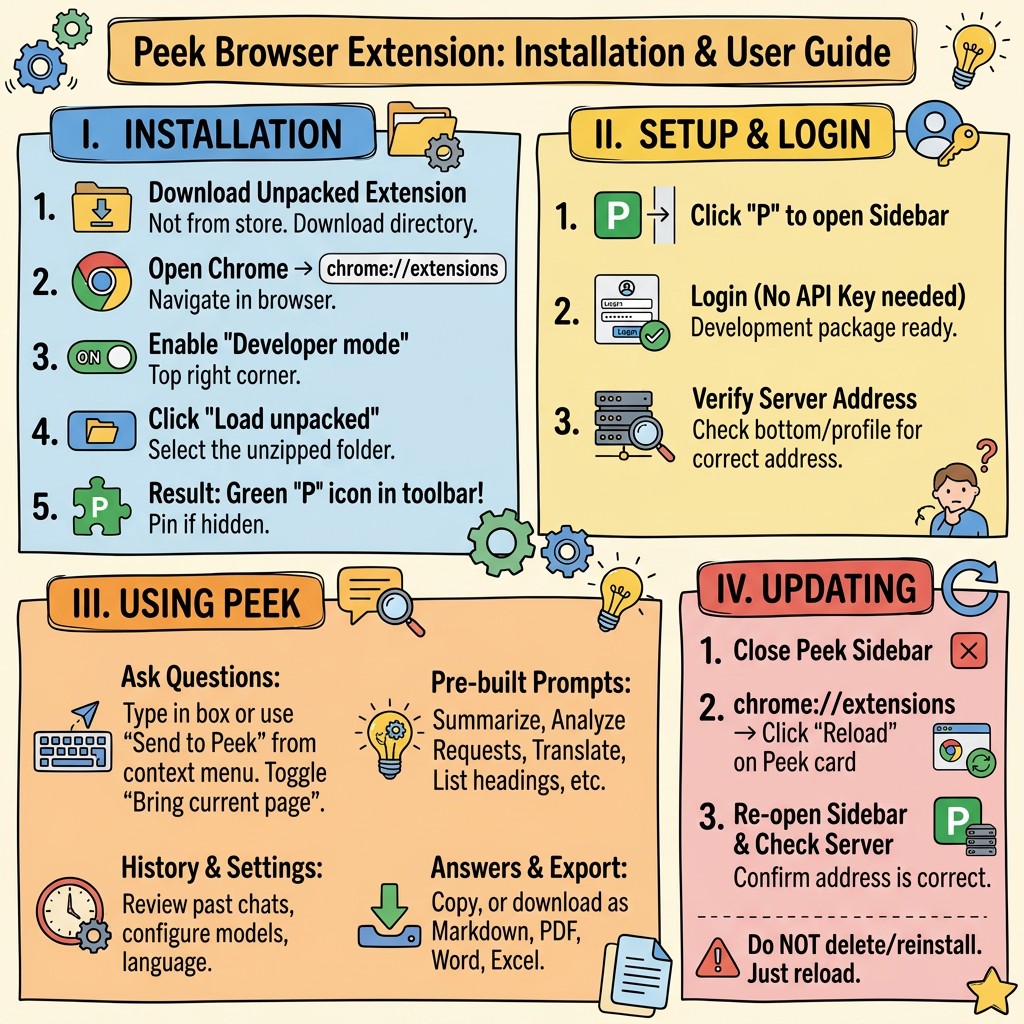
从本站安装解压后的目录,不是 Chrome 应用商店里的安装包。点下载,拿到的就是当前这台服务器的插件。
chrome://extensions,回车。扩展 ID 应是 ojcmeghdaghopabmbpokbngpefmibdga。不是这个 ID,说明加载的不是这套包。
点 P 打开侧栏。还没登录时,登录页底部有一行「服务器 …」。登录后点右上角头像,菜单里也有这一行。地址要和你下载的那一台一致。
输入框上方有「带上当前页」。开着时,问题会带上你正在看的页面。
也可以直接打字问。问当前页以外的事时,Peek 会自己搜索公开网页。
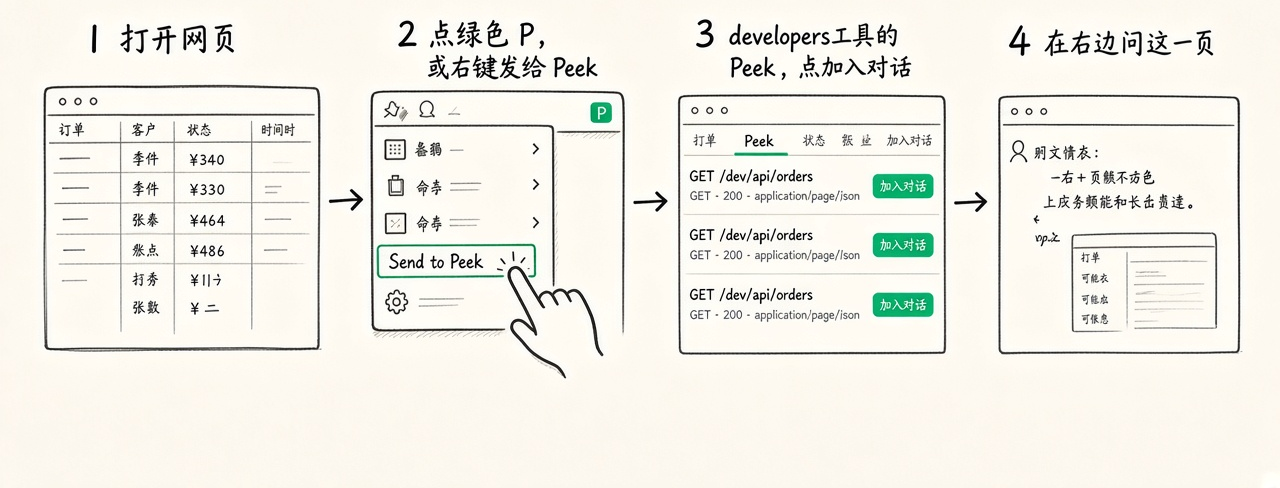
选中网页上的文字,右键「Send to Peek」,选中内容会进输入框。
回答在侧栏里往下排。表格可以横向滑动。回答下面可以复制,也可以下载 Markdown、Word、Excel、PPT、PDF。导出在付费档。
「对比 tab」会列出其他标签页。再点一次,或点列表右上角的「关闭」,就收起来。
浏览器内部页(例如 chrome://)读不了正文。腾讯文档、Google 文档、飞书表格是画布,读不到格子。免费档只能根据侧栏里已经出现的内容回答;付费档可以截当前画面。
chrome://extensions,在 Peek 那一张卡片上点重新加载。不要删掉扩展重装。加载路径如果指到了别的目录,要重新选一次「加载已解压的扩展程序」。
切换下方分类标签,查看 Peek Sidebar AI Agent 的全部入口、页面阅读、接口调试、多页对比与扩展能力。
默认按 Alt+P(Windows/Linux)或 Command+Shift+Y(Mac)一键打开或收起侧栏,可在 chrome://extensions/shortcuts 自定义。
在网页上用鼠标选中文字,旁边即浮出胶囊:点「解释」结合上下文拆解概念;点「翻译」自动按你浏览器的母语翻译并直接发送;点「问 Peek」将文字填入输入框;点「×」可在当前站点禁用。
在侧栏输入框行首或空格后输入 /,自动弹出 6 个内置页面动作(如 /summarize、/translate、/requests、/paging)及你安装的技能。
在输入框输入 @ 或点底部「对比tab」,可同时勾选多个已打开的标签页,选中的标签页会变成绿色胶囊挂在输入框上方。
选中文字或点击表格某列后右键「Send to Peek」可送入侧栏;输入框支持直接粘贴(Ctrl/Cmd+V)剪贴板截图进行视觉提问,顶部横条可上下拖拽调整输入框高度。
每个网页的聊天记录按 URL 自动关联,重新打开同一网页会自动恢复上次对话;点顶栏「时钟」可切换查看当前页或全部历史会话。
「总结本页」提取页面用途、数据范围与核心表格;「先看目录」只列分级标题,点击回答里的任意标题即可单独展开该章节。
点击「原地双语对照」,自动按你的浏览器母语逐段翻译网页正文,并直接插在原网页每个段落正下方;点击底部「还原双语」一键恢复原网页。
打开 YouTube 或 Bilibili 视频页时自动读取字幕轨与章节。回答中形如 03:24 的绿色时间戳胶囊可直接点击,网页视频会立即跳转到对应秒数播放。
把页面单方面宣称的主张,与未经证实或需要外部核实的部分拆开列出,需要外部事实时自动调用公开网页搜索(web_search / web_fetch)。
浏览器打开 .pdf 链接或本地 PDF 文件(开启「允许访问文件网址」)时,直接解析 PDF 全文文本供你提问,无需手动复制。
针对 DOM 里读不到格子的 Canvas 画布类在线表格与文档,自动截取当前可见区域画面交给多模态视觉模型读取分析。
列出页面发出的 Fetch / XHR 请求方法、URL、状态码与响应预览。Cookie、Authorization 及含 token/secret/password 的敏感字段在浏览器端直接脱敏。
在当前浏览器复用登录态按页拉取列表接口并去重汇总,实时显示「第几页 · 多少条」;中途点侧栏红色「停止」按钮可随时中断翻页。未拉取的页绝不编造数据。
在网页表格某列上点一下再右键「Send to Peek」,自动将该列标题、样本值与页面捕获的接口响应体比对,找出该列来自哪个接口的哪个 JSON 字段。
当页面白屏或按钮点击无反应时,直接问「这页报什么错了」,自动读取页面捕获的运行时异常、console.error 与未处理的 Promise 拒绝。
打开浏览器开发者工具(F12)切换到「Peek」标签页:状态码 0 或 ≥400 的失败请求自动标红置顶,可展开查看请求头与响应,一键复制或「加入对话」。
在 DevTools 的 Peek 面板里勾选任意两条接口请求,点击「对照」,两条格式化后的响应数据会直接送入侧栏输入框进行差异分析。
点击「对比tab」或输入 @,勾选多个已打开的标签页(点输入框、点 Close 或按 Esc 即可收起列表并保留胶囊标签),发送时并行抓取所有选中页面的正文生成对比汇总表。
问「导出按钮在哪 / 哪一行数据有问题」时,Agent 可调用 highlight 动作自动滚动网页并用绿色高亮框 + 角标在网页上直接把目标元素框出来。
当答案不在当前屏时,Agent 可在当前标签页输入搜索词、点击按钮或翻页、按键或滚动屏幕,并在操作后重新读取页面内容回答你。
将改写、翻译或生成的接口字段说明直接插回网页当前聚焦的输入框或富文本编辑区;若是画布文档则自动写入剪贴板提示粘贴。
在「设置 → 模型」中支持配置 DeepSeek、OpenAI、Claude(Anthropic)、Gemini、Qwen、Kimi、GLM 等任意兼容接口;保存前自动测连通,Key 加密存储,用自己 Key 对话不计入每日平台条数限制。
支持 HTTP / SSE 远程 MCP(如 Exa、Firecrawl、Context7、DeepWiki、GitHub),可从官方注册表一键同步添加,也可粘贴 JSON 配置并测试工具列表。
内置一键「添加三段式(结论/依据/风险)」技能;支持从公开技能目录添加、扫描任意 GitHub 仓库(如 anthropics/skills)里的 SKILL.md,或直接上传技能 zip 包。
在「设置 → 知识库」新建知识库,支持直接粘贴 Markdown 文本,或上传 .txt、.md、.csv、.json、.pdf、.xlsx 文件(单文件 1.5MB),提问时勾选即可检索。
回答中的表格自动计算数字列合计、均值、最大/最小值与去重项数,分类数据自动绘制条形图,时间序列数据自动绘制折线图,并支持点击表头排序、筛选、去重和下载图表图片。
每条回答底部均提供一键复制,以及导出下载为 Markdown(.md)、Word(.docx)、Excel(.xlsx)、PowerPoint(.pptx)和 PDF(.pdf)。
在 chrome://extensions 找到 Peek Sidebar AI Agent,进入「详情」打开「允许访问文件网址」,刷新本地文件标签页后即可正常读取文本、表格或 PDF。
更新或重新加载扩展前,请先关掉 Peek 侧栏,再去 chrome://extensions 点重新加载,然后再点工具栏图标打开侧栏。